「WordPressで学ぶPHP(3)関数編」を発売しました。
本書は「WordPressで学ぶPHP(1)変数・制御構造編」「WordPressで学ぶPHP(2)データ構造(配列・オブジェクト)編」の続編にあたり、PHP組み込みの関数や、独自の関数を作る方法などを解説します。
Kindle本で、定価400円です。
Personal Computer, Financial Planning, etc...
2024年2月1日 拙作プラグインの譲渡について
拙作のMovable Typeのプラグインを、株式会社ワールドイズマインに譲渡いたしました。
長きにわたり拙作のプラグインをご愛顧いただき、ありがとうございました。
「WordPressで学ぶPHP(3)関数編」を発売しました。
本書は「WordPressで学ぶPHP(1)変数・制御構造編」「WordPressで学ぶPHP(2)データ構造(配列・オブジェクト)編」の続編にあたり、PHP組み込みの関数や、独自の関数を作る方法などを解説します。
Kindle本で、定価400円です。
メールフォームプラグインV2.0では、サンプルのメールフォームのテンプレートセットを一括してインストールすることができます。
V2.0では、以下の7種類のテンプレートを組み合わせて、メールフォームを動作させる仕組みを取っています。
| テンプレート | 内容 |
|---|---|
| メールフォーム | ユーザーが最初にアクセスするメールフォームのページのテンプレートです。 |
| 送信確認 | メールフォームで「確認」ボタンがクリックされたときに表示するページのテンプレートです。 |
| 送信エラー | メール送信の際にエラーがあったときに表示するページのテンプレートです。 |
| 送信完了 | メールの送信が完了したときに表示するページのテンプレートです。 |
| メールフォーム共通部分 | メールフォーム/送信確認/送信エラーのテンプレートで共通な、メールフォームの本体部分のテンプレートです。 |
| メール本文 | 自分宛に送信されるメールの本文のテンプレートです。 |
| 返信メール | メールを送信してきた人に自動返信する際のメールの文章のテンプレートです。 |
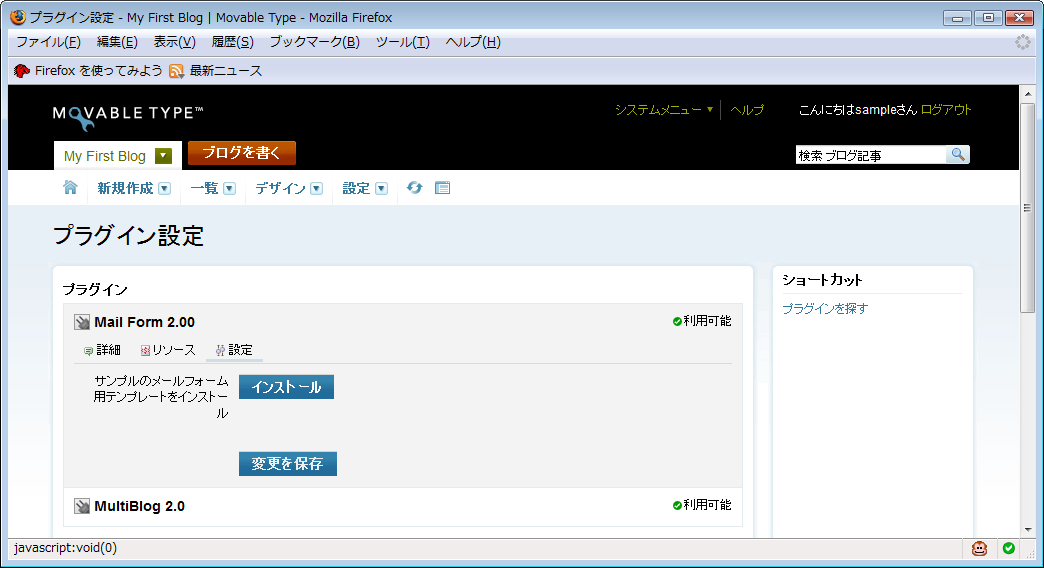
まず、以下の手順で、テンプレートセットをインストールするページを開きます。
↓「インストール」のボタンをクリック
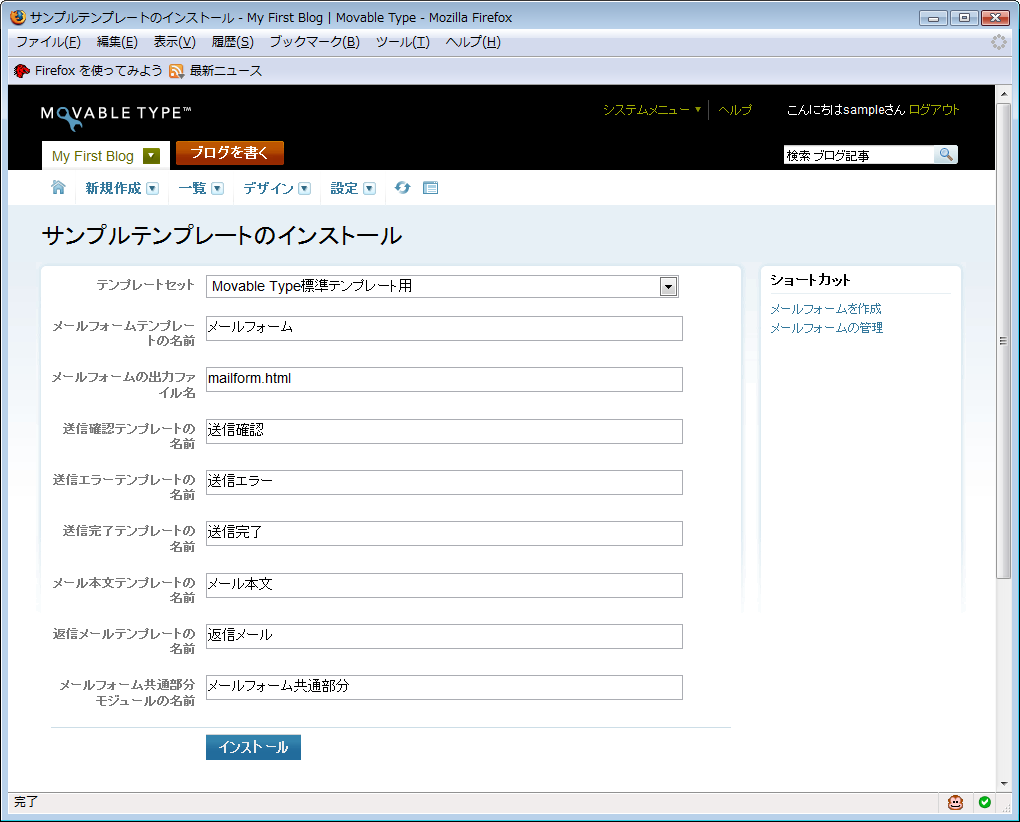
次に、各テンプレートの名前等を決めるページが表示されます。
以下の各項目を設定して、「インストール」のボタンをクリックします。
| 項目 | 内容 |
|---|---|
| テンプレートセット | サンプルテンプレートセットの種類を選びます。 Movable Typeの標準テンプレートセットと組み合わせる場合は、お使いのMTのバージョンに合わせて「Movable Type 4.1標準テンプレート用」または「Movable Type 4.2標準テンプレート用」を選びます。 MTのバージョンにあっていないテンプレートをインストールすると、テンプレートを再構築する際にエラーが発生しますので、ご注意ください。 また、小粋空間のテンプレートセットと組み合わせる場合は、「小粋空間テンプレート用」を選びます。 他に、Ajax用などのテンプレートセットがありますが、これらについては後日解説します。 |
| .メールフォームテンプレートの名前 送信確認テンプレートの名前 送信確認テンプレートの名前 送信完了テンプレートの名前 メール本文テンプレートの名前 返信メールテンプレートの名前 メールフォーム共通部分モジュールの名前 | 個々のテンプレートにつける名前を指定します。 テンプレートセットを2つ以上インストールする場合は、それぞれのテンプレートセットで、テンプレート名が重複しないようにする必要があります。 |
| メールフォームの出力ファイル名 | メールフォームは静的なHTMLファイルとして出力されます。 そのファイル名を指定します。 なお、送信確認/送信エラー/送信完了の各ページはCGIで動的に出力しますので、ファイル名は指定しません。 |
↓テンプレート名等の設定
インストールが完了すると、以下の画面のようにインストール結果が表示されます。
↓インストール結果
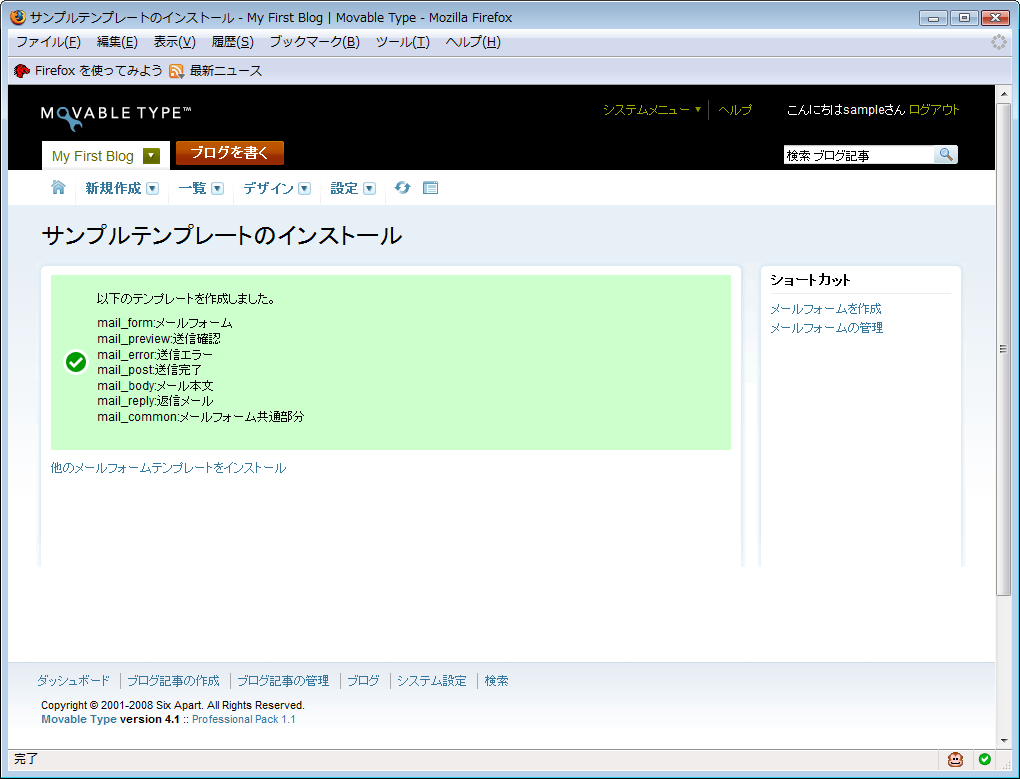
メールフォーム関連のテンプレートをインストールする際には、テンプレート名の先頭に以下の接頭語をつけて、メールフォーム用であることを示すようにしています。
| テンプレート | 接頭語 |
|---|---|
| メールフォーム | mail_form: |
| 送信確認 | mail_preview: |
| 送信エラー | mail_error: |
| 送信完了 | mail_post: |
| メールフォーム共通部分 | mail_common: |
| メール本文 | mail_body: |
| 返信メール | mail_reply: |
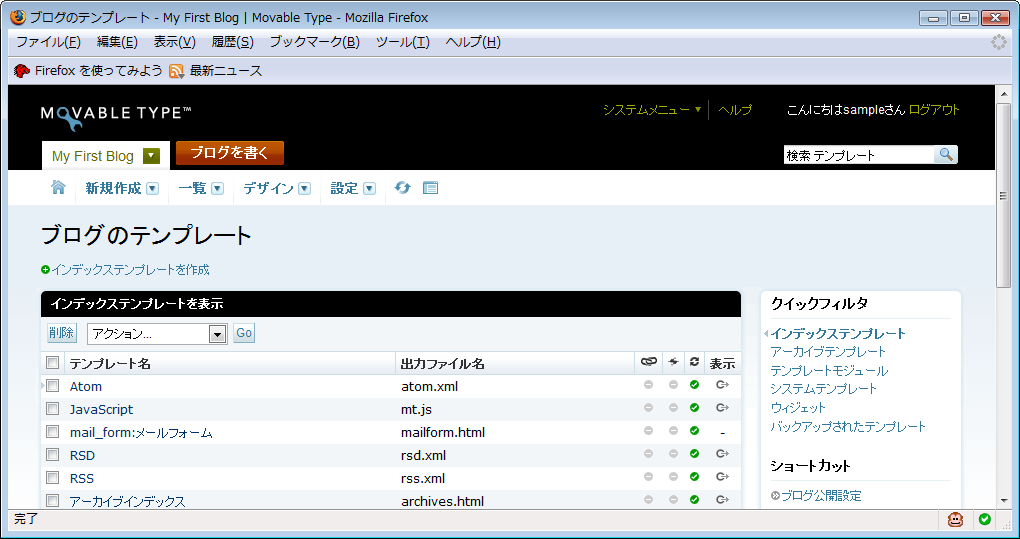
メールフォームテンプレートは、インデックステンプレートとして保存します。
インデックステンプレートの一覧のページを開くと、「mail_form:メールフォーム」のような名前で、メールフォームテンプレートが保存されていることが分かります。
↓メールフォームテンプレートはインデックステンプレートとして保存される
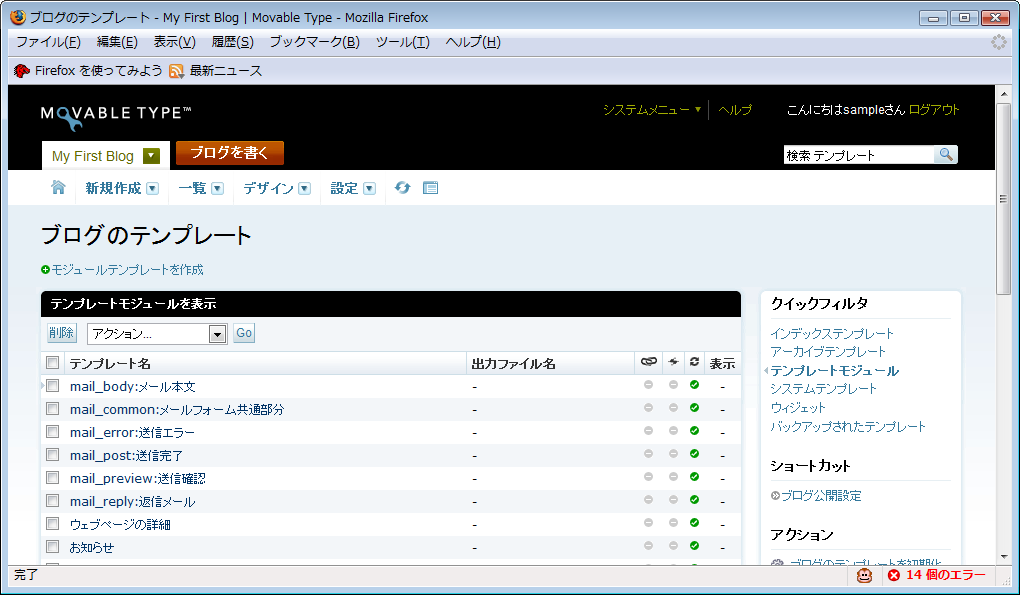
また、残りのテンプレートは、テンプレートモジュールとして保存されます。
↓残りのテンプレートはテンプレートモジュールとして保存される