
「WordPressで学ぶPHP(1)変数・制御構造編」が発売されました。
「WordPressで学ぶPHP」シリーズの第1巻で、WordPressを通してPHPを学んでいく本です。
この本では、PHPの基本となる変数と制御構造について解説します。
Kindle本で、定価500円です。
Personal Computer, Financial Planning, etc...
2024年2月1日 拙作プラグインの譲渡について
拙作のMovable Typeのプラグインを、株式会社ワールドイズマインに譲渡いたしました。
長きにわたり拙作のプラグインをご愛顧いただき、ありがとうございました。
「WordPressで学ぶPHP(1)変数・制御構造編」が発売されました。
「WordPressで学ぶPHP」シリーズの第1巻で、WordPressを通してPHPを学んでいく本です。
この本では、PHPの基本となる変数と制御構造について解説します。
Kindle本で、定価500円です。
2010年8月31日
TwitterのBasic認証廃止により、2010年8月31日を最後にiTwitterは使えなくなります。
今後はOAuth対応の「TWTunes」をお使いください。
2010年6月12日
OAuth対応の新しいソフト「TWTunes」を公開しました。
今後はTWTunesをお使いください。
2009年7月7日
この記事は、iPhone/iPod Touch用Twitterクライアントの「iTwitter」とは、まったく関係ありません。
Twitterは「今何してる?」ということを送信するのが主な利用方法です。
それなら、「今聞いている曲」を送信するのも、よくある利用方法ではないかと思います。
そこで、iTunesで再生中の曲を、自動的にTwitterに送信するスクリプトを検索してみました。
Mac用のスクリプトはありましたが、Windows用の良さそうなものはないようでした。
「ないなら自分で作ろう」と思って、早速作ってみました。
名づけて「iTwitter」です。
iTwitterは以下のアドレスからダウンロードすることができます。
ダウンロードしたファイルを解凍すると、「iTwitter.js」というファイルができます。
このファイルをメモ帳等で開くと、先頭に以下のような記述があります。
username = 'your_username';
password = 'your_password';
interval = 1200;
msg_format = 'Now playing  on iTunes : "{{name}}" from "{{album}}" ({{artist}})';
mode = 0;
1行目の「your_username」と2行目の「your_password」は、ご自分のIDとパスワードに書き換えます。
3行目の「1200」は、曲の情報を送信する間隔(秒)です。
曲が変わる毎に情報の送信を試みますが、前回に情報を送信してから、ここで指定した秒数が経過していない間は、情報を送信しません。
この値を0にすれば、曲が変わる毎に情報が送信されることになります。
ただ、曲が変わる毎に情報を送信すると、FollowersのTimelineに自分の曲の情報がやたらと表示されて、顰蹙をかうかも知れません。
4行目では、送信するメッセージの形式を指定します。
「{{name}}」「{{album}}」「{{artist}}」は、それぞれ曲名/アルバム名/アーティスト名に置換されます。
5行目では、情報を送信するタイミングを指定します。
「mode = 0;」にすると、曲が変わる毎に(かつ、intervalで指定した秒数が経過していれば)情報を送信します。
「mode = 1;」にすると、アルバムが変わる毎に(かつ、intervalで指定した秒数が経過していれば)情報を送信します。
このスクリプトは、Windowsの起動時に一緒に起動するようにしておくと便利です。
まず、マイコンピュータ等でiTwitter.jsのファイルを右クリックし、「ショートカットの作成」メニューを選んで、ショートカットを作ります。
そして、そのショートカットのアイコンを右クリックし、「プロパティ」のメニューを選んで、プロパティを開きます。
この中に「リンク先」という欄があり、iTwitter.jsのファイル名が入った状態になっていますが、その先頭に「cscript」と半角のスペースを入力します。
また、「実行時の大きさ」の欄で「最小化」を選びます。
ここまでが終わったら、「OK」ボタンをクリックします。
↓ショートカットの設定
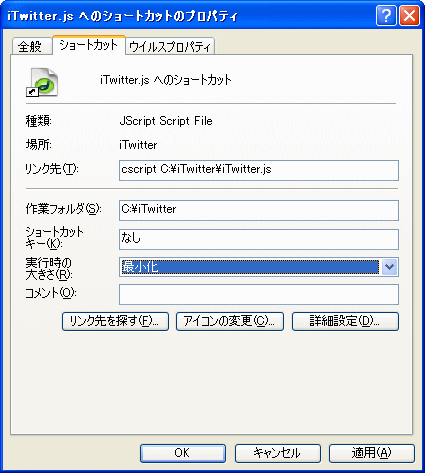
ショートカットができたら、そのショートカットを、スタートメニューの中の「スタートアップ」にドラッグアンドドロップします。
これ以後は、Windowsの起動時にiTwitterが自動的に起動し、タスクバーに収納されるようになります。
その状態でiTunesを起動し、音楽を再生すれば、曲が変わるごとにその情報が自動的にTwitterに送信されます。
また、iTwitterのウィンドウを通常の大きさにすると、送信した情報のログを見ることができます。
iTwitterを起動した後でiTunesを起動し、その後にiTunesを終了しようとすると、以下のようなメッセージが表示されます。
「終了」ボタンをクリックして終了し、その後にiTwitterも終了してください。
↓iTunesを終了しようとした時のメッセージ
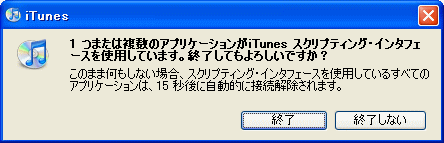
また、一度iTunesとiTwitterを終了した後、再度iTwitter込みでiTunesを使いたい場合は、先にiTwitterを起動して、その後にiTunesを起動します。

