
「WordPressで学ぶPHP(2)データ構造(配列・オブジェクト)編」を発売しました。
本書は「WordPressで学ぶPHP(1)変数・制御構造編」の続編にあたり、PHPの「データ構造」(配列とオブジェクト)について解説します。
配列やオブジェクトは、頭の中で考えるだけでは、イメージがつかみにくいです。本書では図を多用して、配列やオブジェクトをなるべく分かりやすく解説することを心がけました。
Kindle本で、定価250円です。
Personal Computer, Financial Planning, etc...
2024年2月1日 拙作プラグインの譲渡について
拙作のMovable Typeのプラグインを、株式会社ワールドイズマインに譲渡いたしました。
長きにわたり拙作のプラグインをご愛顧いただき、ありがとうございました。
「WordPressで学ぶPHP(2)データ構造(配列・オブジェクト)編」を発売しました。
本書は「WordPressで学ぶPHP(1)変数・制御構造編」の続編にあたり、PHPの「データ構造」(配列とオブジェクト)について解説します。
配列やオブジェクトは、頭の中で考えるだけでは、イメージがつかみにくいです。本書では図を多用して、配列やオブジェクトをなるべく分かりやすく解説することを心がけました。
Kindle本で、定価250円です。
Movable Type 3.2日本語版がリリースされて10日ほど経ちましたが、データベースとしてBerkeley DBを使っていると、いろいろと不具合が出ることが確認されています。
不具合対策をしたバージョンがリリースされるとのことです。
ただ、Berkeley DBは簡易的なデータベース管理システムで、Movable Typeを動作させるのには、機能/性能的に十分だとは言えないです。
Movable Typeでは、Berkeley DB以外に、MySQL/PostgreSQL/SQLiteのデータベース管理システムを使うこともできます。
これらに変えれば、現時点の不具合を回避することができます。
また、サーバーの構成によっては、再構築のスピードが上がるというメリットもあります。
ということで、Movable Type 3.1xからMovable Type 3.2へアップグレードする際に、データベースも変換すことをお勧めします。
このエントリーでは、その手順を解説します。
万が一の事態に備えて、現在のMovable Type 3.1xの環境を、ご自分のパソコンに丸ごとダウンロードし、バックアップしておきます。
SixApartのサイトから、Movable Type 3.2をダウンロードして、自分のパソコンで解凍します。
Movable Type 3.1xでは、設定ファイルの名前は「mt.cfg」でした。
一方、Movable Type 3.2では、設定ファイルの名前が「mt-config.cgi」に変わっています。
解凍したファイルの中に、「mt-config.cgi-original」というファイルがあります。
Movable Type 3.1xのmt.cfgを元にしてこのファイルを書き換え、「mt-config.cgi」というファイル名で保存します。
Movable Type 3.1xをインストールしているディレクトリに、Movable Type 3.2を上書きします。
また、Movable Type 3.2ではCGIのファイルがいくつか増えています。
それらのパーミッションを書き換えて、実行可能にしておきます。
Webブラウザを起動し、「http://Movable Typeのインストール先/mt-check.cgi」に接続し、mt-check.cgiを実行して、結果を確認します。
Movable Typeのディレクトリから、mt.cfgファイルを削除します。
Webブラウザを起動し、「http://Movable Typeのインストール先/mt.cgi」に接続します。
ログイン画面が表示されますので、ログイン名とパスワードを入力してログインします。
すると、「インストール完了」のメッセージが表示されますので、「アップグレードの開始」ボタンをクリックします。
しばらくの間、アップグレードの処理が行われます。「アップグレードが完了しました」と表示されたら、アップグレードは完了です。
「Movable Typeに戻る」ボタンをクリックして、Movable Typeにログインできることを確認します。
また、Movable Type 3.1xからデータが引き継がれていることも確認します。
今の段階では、データベースはまだBerkeley DBのままです。これを、MySQLなどに変換します。
Movable Type 3.2には「mt-db2sql.cgi」というCGIが入っていて、それで変換することができますが、SQLiteに変換する際には時間がかかって、途中で500エラーが出ることがあるという問題があります。
そこで、小川宏高さんのBlogの「Ogawa::Memoranda」で配布されている「mt-db-convert.cgi」を利用します。
このページに接続して、Zipファイルをダウンロードします。
解凍すると2つのファイルができます。そのうち、「mt-db-convert.cgi」を、Movable Typeのインストール先ディレクトリにアップロードします。
そして、そのファイルのパーミッションを書き換え、実行可能にします。
「http://Movable Typeのインストール先/mt-db-convert.cgi」に接続して、mt-db-convert.cgiを実行します。
データベースをSQLiteに変換する場合は、「Destination DB Configuration」の部分の「Object Driver」で「SQLite」を選び、その下の「Database」の欄に変換先のファイル名を入力します。
設定が終わったら、「Convert」ボタンをクリックします。
↓SQLiteへ変換する場合の設定の例(クリックすると別ウィンドウに元のサイズで表示されます)
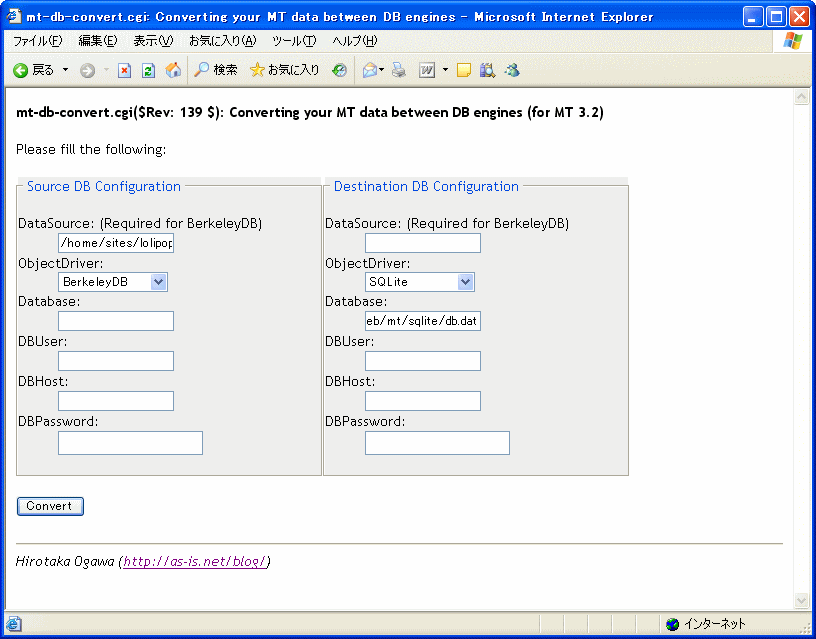
なお、変換先のファイルを出力するディレクトリは、あらかじめ作っておく必要があります。
また、そのディレクトリはCGIから書き込みができるようにパーミッションを設定しておく必要があります。
データベースをMySQLかPostgreSQLに変換する場合は、以下の手順を取ります。
↓MySQLに変換する場合の設定の例(クリックすると別ウィンドウに元のサイズで表示されます)
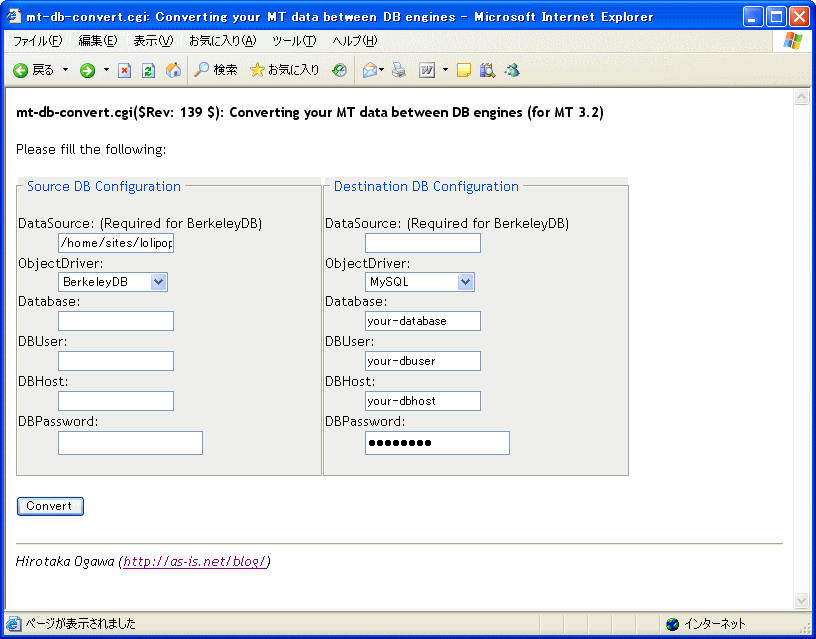
mt-db-convert.cgiで変換が終わると、mt-config.cgiの書き換え例が表示されます(Berkeley DBの設定の削除と、各種SQLの設定の有効化)。
その指示に従って、mt-config.cgiを書き換え、アップロードしなおします。
ここまででアップグレードの作業は終了です。
Movable Typeにログインして、既存の環境が引き継がれているかどうかを確認します。
アップグレードが無事に済んでいれば、不要なファイルを削除します。
まず、Movable Typeのディレクトリから、mt-check.cgi/mt-db2sql.cgi/mt-db-convert.cgiを削除します。
また、「images」ディレクトリも削除します。
さらに、Berkeley DBのデータベースも、ディレクトリごと削除することができます(ただし、万が一に備えて、バックアップを取っておくことをお勧めします)。
レンタルサーバーでは、データベースはMySQLが使えるところが多いと思います。
ただ、仕様に明記されていなくても、SQLiteを使えるレンタルサーバーもあります。
mt-check.cgiを実行した時に、「サーバーには、DBD::SQLiteがインストールされています。」と表示されれば、SQLiteも使えるはずです。
ロリポップはMySQLを使うことができますが、MySQLのサーバーの数が少なく、動作が重いといわれています。
実際、私も以前はロリポップでMySQLを使っていましたが、動作が重かったです。
ところが、CHEEBOWさんのBlog「Movable Typeで行こう」によると、ロリポップでSQLiteが使えるようになったとのことです。
実際に試してみましたが、MySQLのときよりも動作が軽くなりました。
ロリポップユーザーの方は、SQLiteへの移行を試されると良いと思います。

