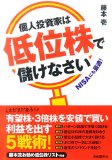
拙著「個人投資家は低位株で儲けなさい」が発売されました。
株価が安い「低位株」に投資する方法を解説しています。
自由国民社刊で、定価1,512円(消費税込み)です。
Personal Computer, Financial Planning, etc...
2024年2月1日 拙作プラグインの譲渡について
拙作のMovable Typeのプラグインを、株式会社ワールドイズマインに譲渡いたしました。
長きにわたり拙作のプラグインをご愛顧いただき、ありがとうございました。
拙著「個人投資家は低位株で儲けなさい」が発売されました。
株価が安い「低位株」に投資する方法を解説しています。
自由国民社刊で、定価1,512円(消費税込み)です。
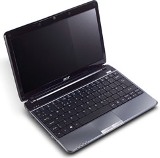
昨日に続いて、Aspire 1410のレポートです。
今日は、メモリの増設/ハードディスクの換装/VT(Virtualization Technology)の利用について述べます。
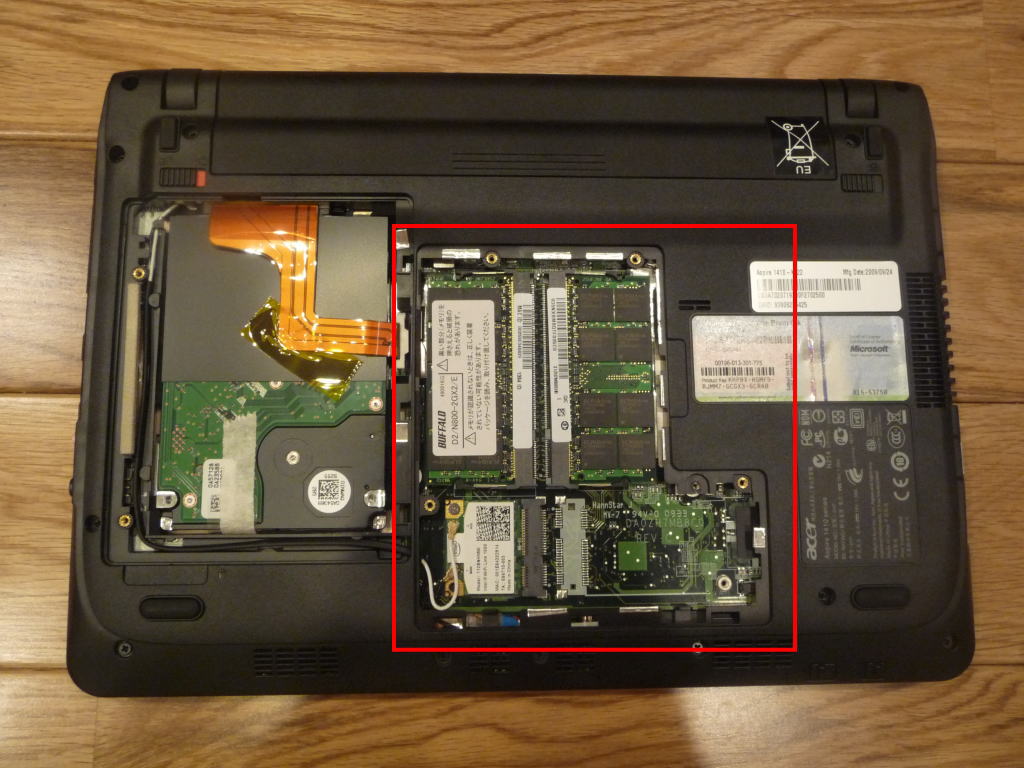
Aspire 1410にはメモリのスロットが2つあります。
標準では、そのうちの1スロットに2GBのメモリが搭載されています。
Windows 7は2GBでも動作しますが、4GBあればより快適に使えます。
メモリスロットは、マシンの裏面の中央付近にあります。
カバーのネジを外せば、メモリスロットにアクセスできます。
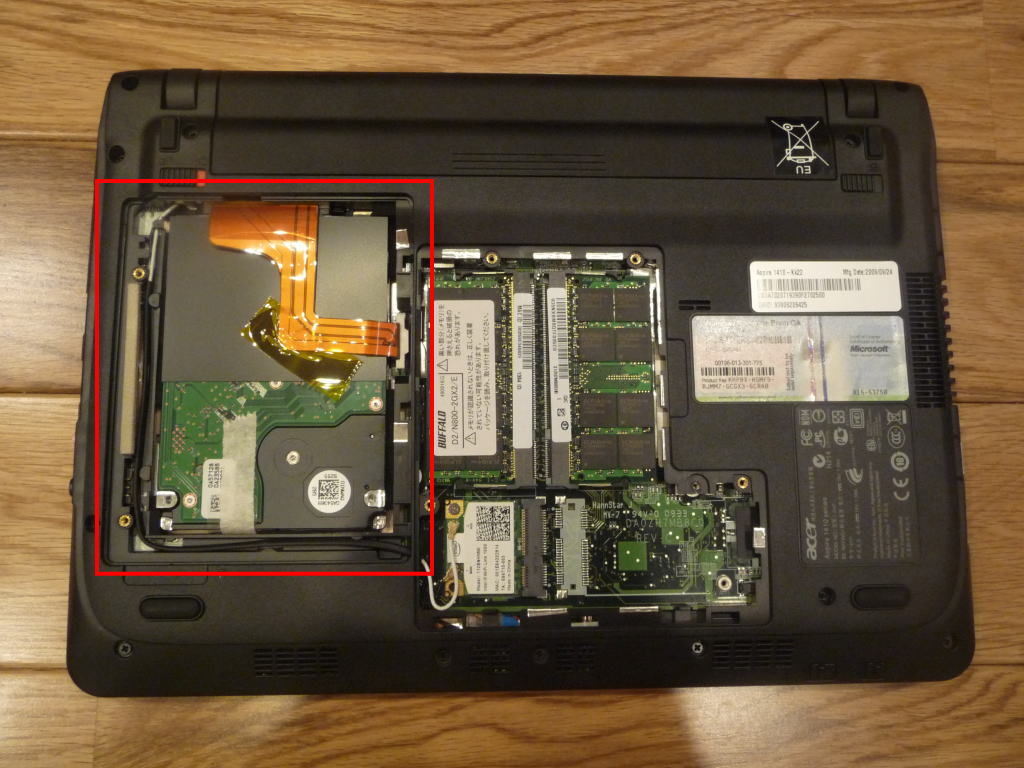
Aspire 1410のハードディスクは、5400回転の250GBのハードディスクです。
ただ、より高速に動作させるには、7200回転のハードディスクや、SSDへの換装を考えたいところでしょう。
ハードディスクは裏面向かって左寄りにあります。
カバーのネジを外すとハードディスクが見えます。
ハードディスクを外すには、まずフィルムケーブルを外します。
ケーブルのロック(以下の写真の赤枠の位置)を引き上げると、ケーブルを外すことができます。
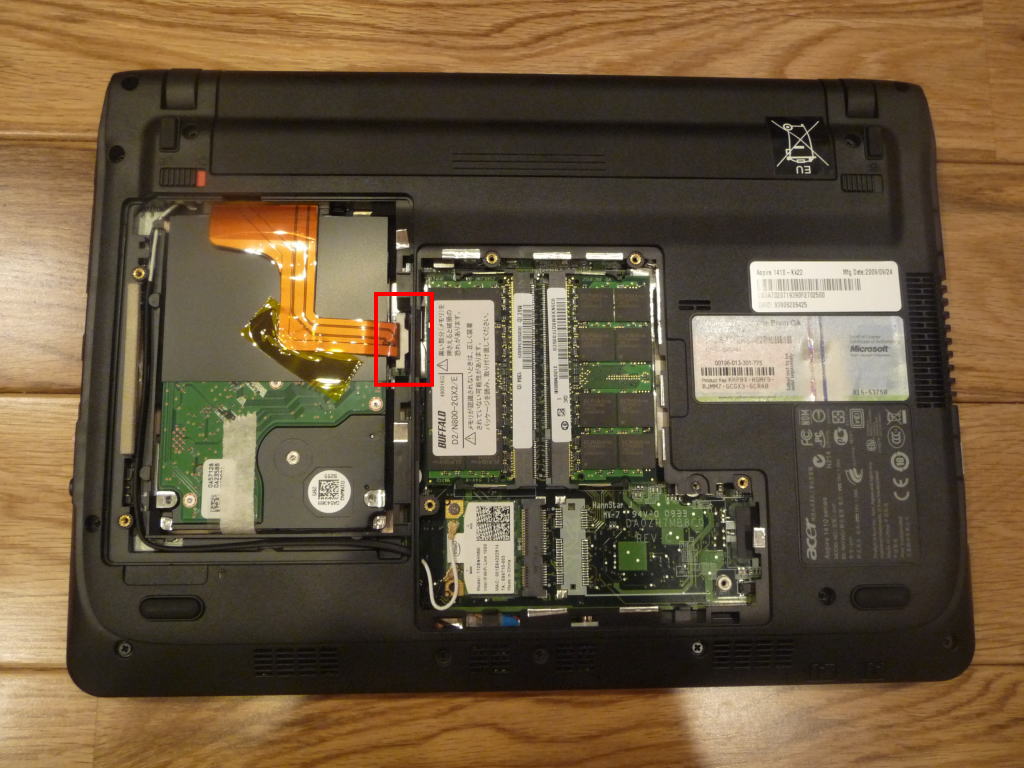
ハードディスクはネジ等では固定されておらず、スポンジで周囲をある程度押さえられているだけです。
ハードディスクの周囲の隙間に細いドライバーを差し込んで、てこの原理で押し上げるようにすると、ハードディスクを取り外すことができます。
Aspire 1410のCPUはCeleron SU2300です。
Celeron SU2300はデュアルコアのCPUで、かつVT(Intel Virtualizetion Technology)に対応しています。
そのため、仮想マシン関係のソフト(Virtual PCやVMWareなど)を使うこともできます。
特に、Windows 7で搭載された「XPモード」を使うには、VTの機能が必要です。
ただ、当方で購入したマシンでは、VTがオフになっていました。
BIOSにもVTのオン/オフ切り替えの機能はありませんでした。
しかし、BIOSを現時点の最新版(3120)にアップデートすると、VTがオンになりました(ただし、オン/オフの切り替え機能はなく、強制的にオンになります)。
試しに、仮想マシンソフトの「VirtualBox」をインストールして仮想OSを動かしてみたところ、VTが正しく認識されました。
なお、最新版のBIOSは、Acerのサポートのページからダウンロードすることができます。
メモリとハードディスクのカバーにまたがって、「WARRANTY VOID IF SEAL IS BROKEN」(シールをはがすと保障が無効)というシールが貼られています。
メモリの増設やハードディスクの換装を行うと、保証対象外になる点には注意が必要です。

