
拙著「WordPress Web開発逆引きレシピ」が発売されました。
WordPressの様々なカスタマイズについて、逆引きの形式で取り上げています。
PHP 7.0での動作確認も行っています。
Personal Computer, Financial Planning, etc...
2024年2月1日 拙作プラグインの譲渡について
拙作のMovable Typeのプラグインを、株式会社ワールドイズマインに譲渡いたしました。
長きにわたり拙作のプラグインをご愛顧いただき、ありがとうございました。
拙著「WordPress Web開発逆引きレシピ」が発売されました。
WordPressの様々なカスタマイズについて、逆引きの形式で取り上げています。
PHP 7.0での動作確認も行っています。
Paypalでのドネーションは、以下の手順で行うことができます。
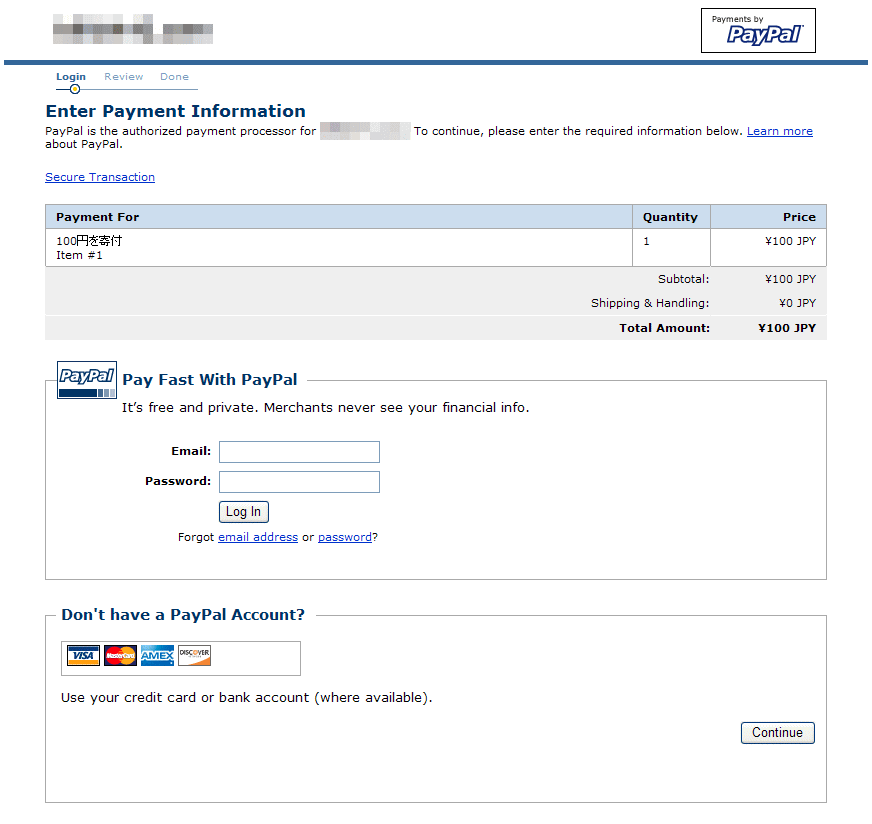
ドネーションのページで、送金金額を選んで「送信」ボタンをクリックすると、以下のページが表示されます。
このページの右下にある「Continue」のボタンをクリックします(赤枠で囲んだ箇所)。
↓最初に表示されるページ(クリックすると別ウィンドウに原寸で表示されます)
次に、お名前等の情報を入力していただくページが表示されます。
↓お名前等の情報を入力していただくページ(クリックすると別ウィンドウに原寸で表示されます)
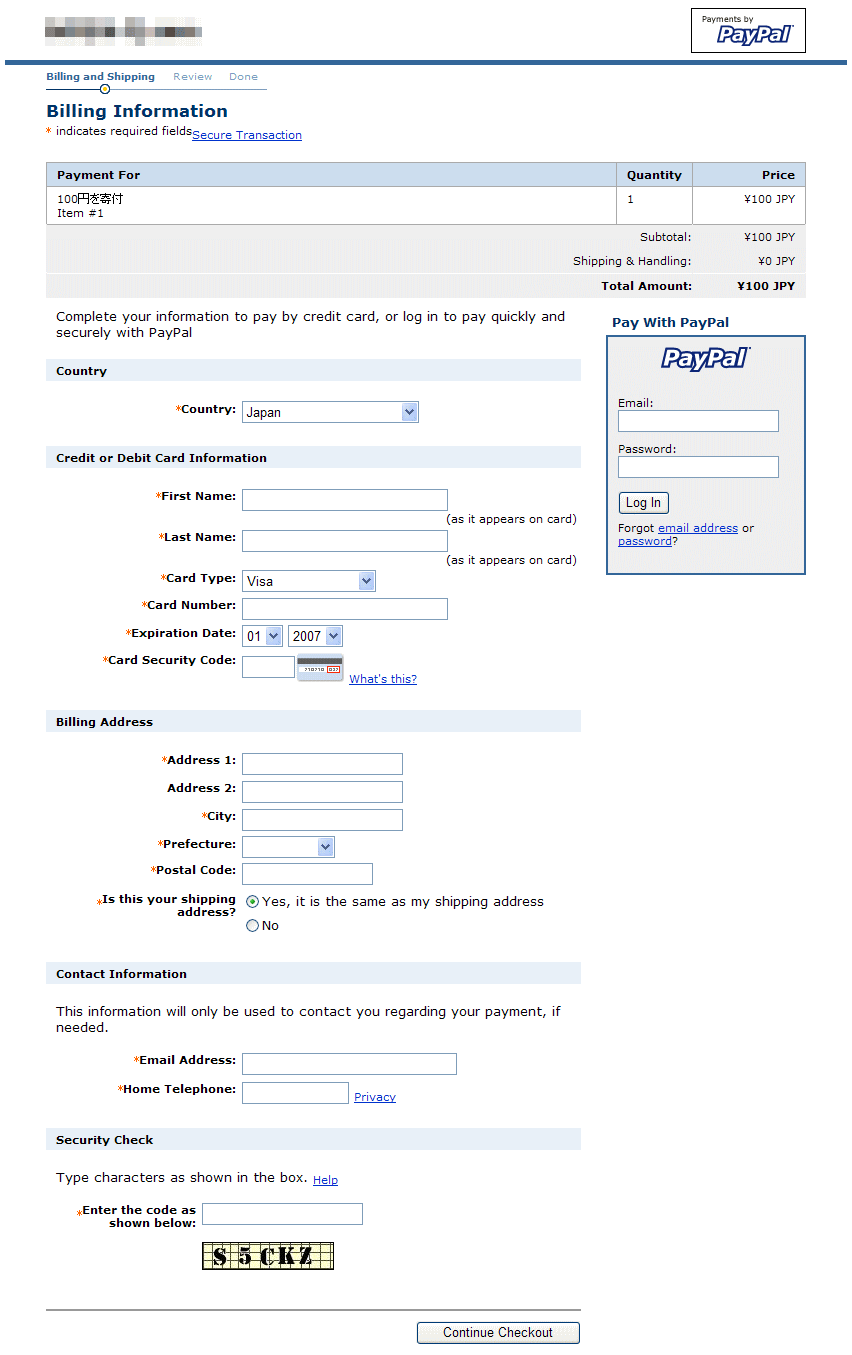
多数の入力欄がありますが、それぞれの欄には以下の情報を入力します。
| 入力欄 | 入力する内容 | |
|---|---|---|
| Country | Country | 「Japan」を選びます。 | Credit or Debit Card Information | First Name | お名前(姓名)の名を、お手持ちのクレジットカードに記載されている通り、ローマ字で入力します (例:TARO)。 |
| Last Name | お名前(姓名)の姓を、お手持ちのクレジットカードに記載されている通り、ローマ字で入力します (例:YAMADA)。 |
|
| Card Type | お手持ちのクレジットカードの種類を選びます(Visa/Master Card/American Expressが利用可能)。 | |
| Card Number | クレジットカードの16桁の番号を、スペースを入れずに入力します。 | |
| Expiration Date | クレジットカードの有効期限を、「月/年」の形式で選びます。 | |
| Card Secutiry Code | クレジットカード裏面の署名の欄に、何桁かの数字が印刷されています。その右端の3桁をこの欄に入力します。 | |
| Billing Address | Address 1 | お住まいの住所のうち、番地の部分を入力します (例:Marunouchi 1-1) |
| Address 2 | マンション等にお住まいで、番地以降の部分が長い場合は、マンション名から後の部分などを、この欄に入力します。 | |
| City | お住まいの市区町村を入力します (例:Chiyoda-ku) |
|
| Prefecture | お住まいの都道府県を、選択肢の中から選びます。 | |
| Postal Code | お住まいの住所の郵便番号を入力します (例:123-4567) |
|
| Is this your shipping address? | 「Yes」を選びます。 | |
| Contact Information | Email Address | ご自分のメールアドレスを入力します。 |
| Home Telephone | ご自宅の電話番号を入力します。 | |
| Security Check | Enter the code as shown below | この欄の下の画像に表示されている5文字のコードを入力します。 |
すべての入力が終わったら、「Continue Checkout」のボタンをクリックします。
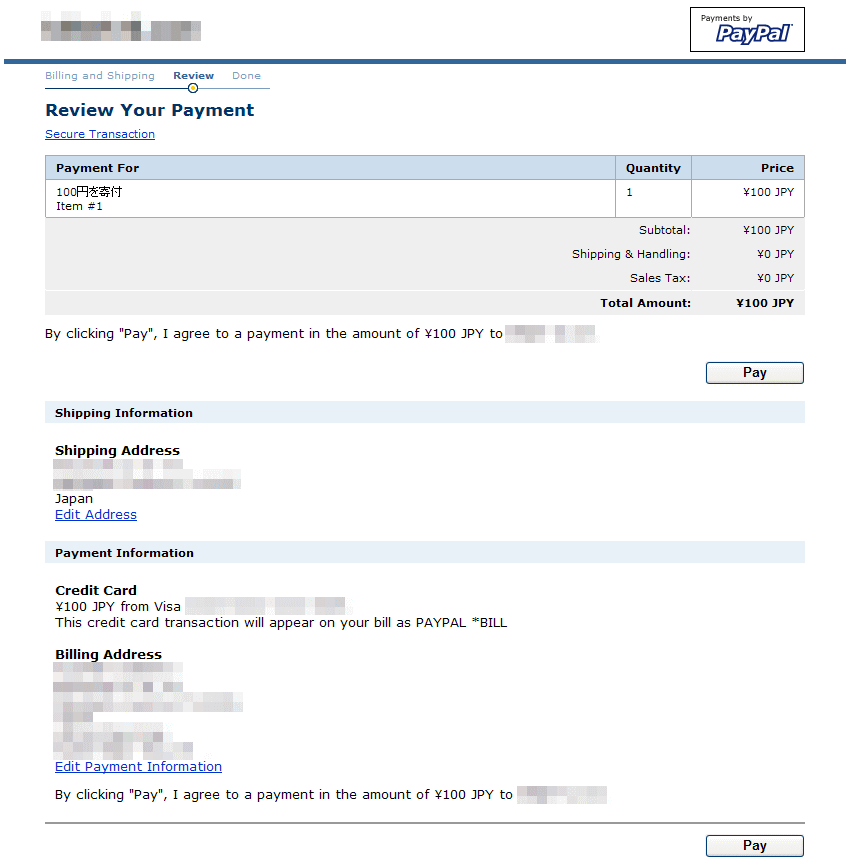
すると、送金内容を確認するページが表示されます。
このページで「Pay」のボタン(赤枠で囲んだ部分)をクリックすると、送金が完了します。
↓送金内容を確認するページ(クリックすると別ウィンドウに原寸で表示されます)
ドネーションのページで、送金金額を選んで「送信」ボタンをクリックすると、以下のページが表示されます。
赤枠で囲んだ部分に、ご自分のアカウントの情報を入力していただき、「Login」ボタンをクリックします。
↓最初に表示されるページ(クリックすると別ウィンドウに原寸で表示されます)
これで、送金内容を確認するページが表示されます(アカウントをお持ちでない場合のページとほぼ同様の内容)。
ここで「Pay」のボタンをクリックすると、送金が完了します。
